
Cómo configurar tu correo Titan en Outlook paso a paso
Guía con capturas para agregar tu correo Titan en el nuevo Outlook de Windows por IMAP: datos de servidores, el paso que casi todos olvidan y qué hacer si da error.
Publicado el

Para usar tu correo Titan en Outlook necesitas dos cosas: activar el acceso desde otras aplicaciones en el webmail de Titan y agregar la cuenta por IMAP en Outlook con estos datos:
| Dato | Valor |
|---|---|
| Servidor de entrada (IMAP) | imap.titan.email, puerto 993, SSL/TLS |
| Servidor de salida (SMTP) | smtp.titan.email, puerto 465, SSL/TLS |
| Usuario | Tu correo completo |
| Contraseña | La de tu buzón |
Esta guía la armamos configurando el correo de una notaría para el SISTELNOT, con las mismas pantallas y los mismos errores que nos salieron. Si te pasa algo parecido, aquí está la solución.
Paso 1: activa el acceso desde otras aplicaciones
Por seguridad, Titan no deja que programas como Outlook entren a tu correo hasta que tú lo permitas. Es el paso que casi todos se saltan, y sin él Outlook da error aunque los datos estén bien.
- Entra a tu webmail en app.titan.email con tu correo y contraseña.
- Haz clic en el engranaje de configuración, arriba a la derecha.
- Busca la opción de acceso desde aplicaciones de terceros (IMAP/POP) y actívala.
- Te aparece un mensaje con un visto verde que confirma que el acceso quedó habilitado.
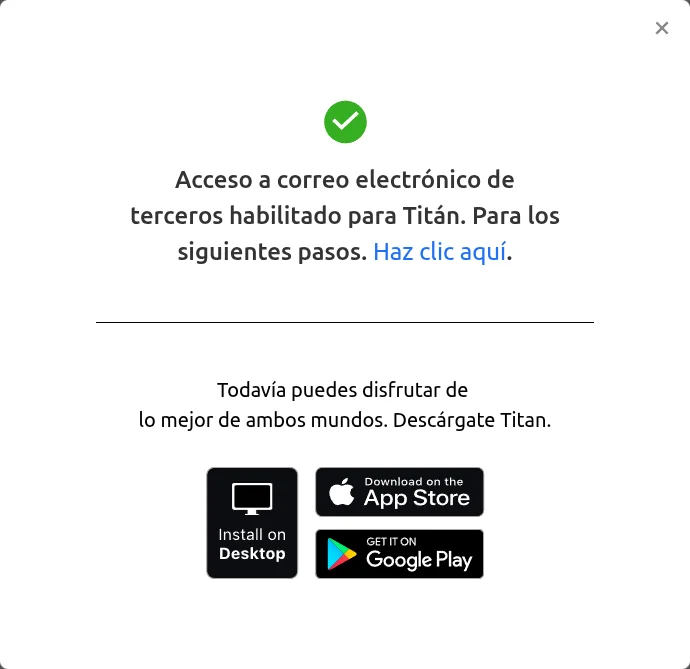
Se hace una sola vez por buzón.
Paso 2: agrega tu correo en Outlook
Estos pasos son para el nuevo Outlook de Windows, el que viene con Windows 11.
- Abre Outlook y haz clic en Agregar cuenta, abajo en la columna de la izquierda.
- Escribe tu correo. Si Outlook muestra “Hubo un problema. Puede que se necesite contraseña de aplicación”, no es un problema de tu contraseña: haz clic en Configuración avanzada.
- Elige IMAP.
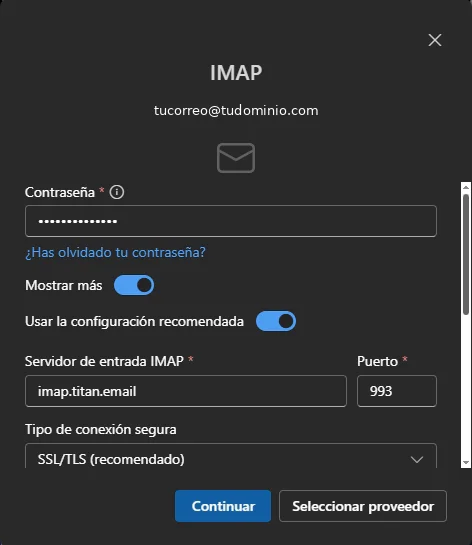
- Escribe tu contraseña y activa Mostrar más.
- Llena la parte de entrada: servidor
imap.titan.email, puerto993, conexión SSL/TLS.
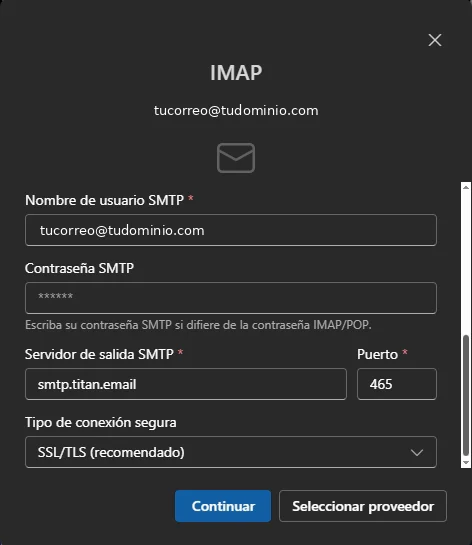
- Baja y llena la parte de salida: usuario SMTP con tu correo completo, Contraseña SMTP con la misma contraseña (escríbela, no la dejes vacía), servidor
smtp.titan.email, puerto465, conexión SSL/TLS.
- Haz clic en Continuar.
- Outlook te pide sincronizar la cuenta con Microsoft Cloud. Haz clic en Continuar.
- Cuando veas ¡Correcto!, haz clic en Hecho.
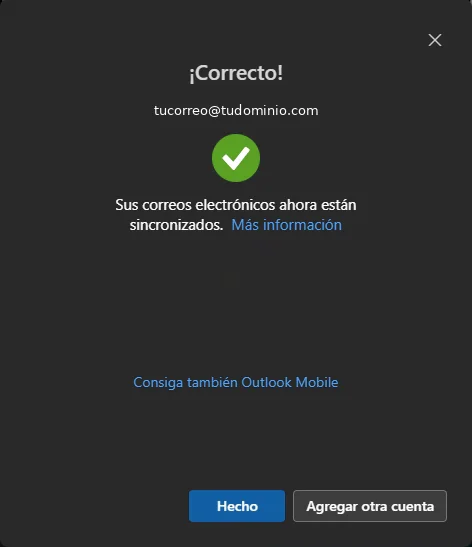
Para confirmar que todo funciona, envía un correo de prueba a otra cuenta tuya y respóndelo.
Si algo falla
- “Error en el inicio de sesión” después de sincronizar: el nuevo Outlook no se conecta desde tu computadora sino desde los servidores de Microsoft. Revisa que hiciste el paso 1, quita la cuenta (clic derecho sobre el correo > Quitar) y vuelve a agregarla escribiendo la contraseña también en Contraseña SMTP.
- Tienes activada la verificación en dos pasos en Titan: tu contraseña normal no funciona en Outlook. Necesitas crear una contraseña de aplicación.
- Sigue sin conectar: usa Outlook clásico (el de Office: Archivo > Agregar cuenta > IMAP, con los mismos datos) o la app de Titan para escritorio, que entra solo con correo y contraseña.
Mientras lo resuelves, tu correo sigue recibiendo mensajes normalmente en el webmail.
Otras formas de usar tu correo Titan
- Celular: instala la app Titan desde Google Play o App Store y entra con tu correo y contraseña.
- Navegador: entra a app.titan.email desde cualquier computadora.
Si todavía no tienes correo con tu dominio, revisa los planes de Titan o lee correo corporativo con dominio propio para comparar opciones.
Preguntas frecuentes
¿Cuáles son los datos de Titan para Outlook?
+
Entrada IMAP: imap.titan.email, puerto 993, SSL/TLS. Salida SMTP: smtp.titan.email, puerto 465, SSL/TLS. El usuario es tu correo completo y la contraseña es la de tu buzón, tanto para entrada como para salida.
¿Por qué Outlook dice que puede que se necesite contraseña de aplicación?
+
Es el mensaje que muestra el nuevo Outlook cuando no detecta los datos solo. No significa que necesites otra contraseña: haz clic en Configuración avanzada, elige IMAP y escribe los datos de los servidores a mano.
¿Por qué Outlook da error de inicio de sesión con Titan?
+
Casi siempre es porque no está activado el acceso desde aplicaciones de terceros en el webmail de Titan, o porque la contraseña SMTP quedó vacía. Activa el acceso, quita la cuenta de Outlook y vuelve a agregarla escribiendo la contraseña en los dos campos.
¿Puedo usar Titan en el celular?
+
Sí. Instala la app Titan desde Google Play o App Store y entra con tu correo y contraseña. No tienes que configurar servidores.